
Integracja DPD WooCommerce pozwala nadawać przesyłki, pobierać etykiety i przekazywać klientom numery śledzenia bezpośrednio z panelu sklepu. Do uruchomienia potrzebujesz własnej umowy z DPD, danych do usług API oraz odpowiednich wtyczek.
W tym poradniku przejdziemy przez cały proces: od przygotowania danych dostępowych po zamówienie testowe i pierwszą etykietę. Integrację możesz uruchomić samodzielnie, jeśli masz dostęp do ustawień WordPressa, WooCommerce i swojego konta w DPD.
Jak działa integracja DPD WooCommerce
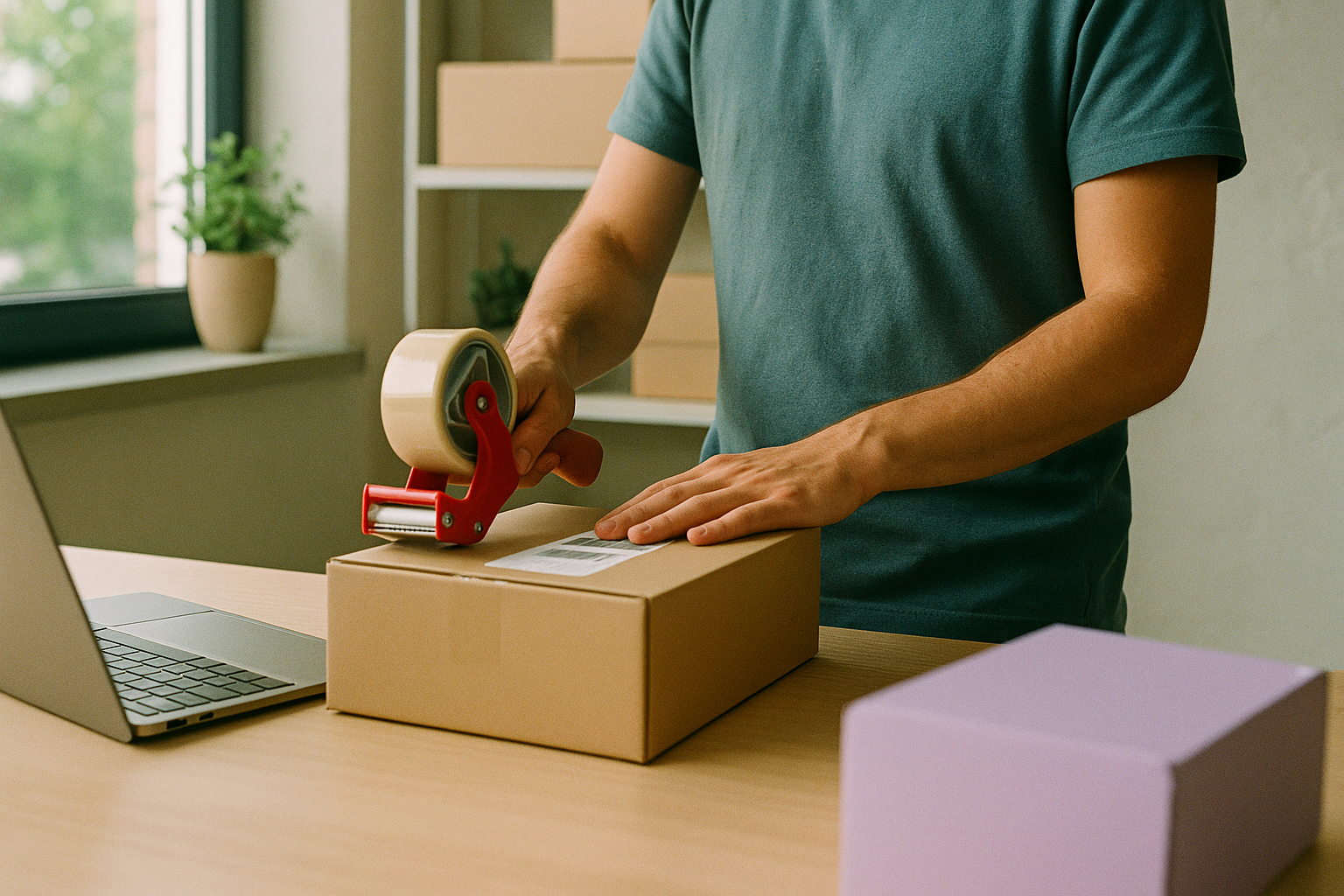
Wtyczka łączy WooCommerce z usługami DPD przez API. Dzięki temu obsługujesz przesyłki z poziomu zamówienia: tworzysz nadanie, pobierasz etykietę, generujesz protokół i udostępniasz klientowi numer śledzenia.
DPD Polska nie udostępnia darmowej oficjalnej wtyczki w katalogu WordPressa. Moduły, które znajdziesz tam po wpisaniu „DPD”, obsługują między innymi rynek bałtycki i słowacki. Nie traktuj ich jako integracji z usługami DPD Polska.
Standardowym rozwiązaniem dla polskiego sklepu jest płatna wtyczka DPD WooCommerce od WP Desk. Obsługuje ona usługi DPD Classic, Classic COD, Classic International oraz DPD Pickup. W przypadku dostawy do punktu klient może wskazać miejsce odbioru na mapie albo wybrać je z listy w koszyku.
Do działania potrzebna jest również bezpłatna wtyczka Flexible Shipping, dostępna w katalogu WordPressa. Jej autorem jest Octolize. To właśnie w Flexible Shipping dodajesz metody dostawy, ustalasz ceny i przypisujesz integrację DPD.
Inną drogą są platformy kurierskie, takie jak Furgonetka lub Apaczka. Pozwalają wysyłać paczki DPD według cennika pośrednika, bez własnej umowy z przewoźnikiem. Przy sprzedaży prowadzonej również na marketplace’ach podobną rolę może pełnić BaseLinker.
Zanim zaczniesz – umowa z DPD i dane dostępowe

Do bezpośredniej integracji potrzebujesz umowy biznesowej z DPD oraz danych do usług API DPD Services, znanych również jako WebAPI2. Są to login, hasło i numer klienta wydawane przez opiekuna handlowego DPD.
Dane używane do logowania w webkliencie DPD Online nie zadziałają we wtyczce. To częsta przyczyna błędu połączenia, dlatego już podczas rozmowy z opiekunem poproś konkretnie o dostęp do DPD Services lub WebAPI2.
Potrzebujesz również subskrypcji wtyczki DPD WooCommerce od WP Desk. Jej koszt wynosi około 229 zł netto rocznie. Flexible Shipping pobierzesz bezpłatnie z katalogu WordPressa.
Przed rozpoczęciem przygotuj:
- login i hasło do DPD Services,
- numer klienta DPD,
- plik instalacyjny wtyczki DPD WooCommerce,
- klucz licencyjny WP Desk,
- dostęp administratora do WordPressa.
Cena pojedynczej przesyłki zależy od Twojej umowy i miesięcznego wolumenu. Konkretne stawki ustalisz z opiekunem handlowym DPD. Koszty dostaw i licencji wtyczek to stałe pozycje w budżecie sklepu – pełne zestawienie znajdziesz w artykule ile kosztuje sklep internetowy.
Konfiguracja DPD w WooCommerce krok po kroku
Cała konfiguracja obejmuje instalację dwóch wtyczek, połączenie z API, dodanie metod dostawy i próbne zamówienie. Zarezerwuj też chwilę na sprawdzenie etykiety oraz wyboru punktu DPD Pickup w koszyku.
Krok 1. Zainstaluj Flexible Shipping i wtyczkę DPD WooCommerce
Zacznij od instalacji Flexible Shipping.
- W panelu WordPressa przejdź do Wtyczki → Dodaj nową, wpisz w wyszukiwarce „Flexible Shipping”, a następnie zainstaluj i włącz wtyczkę autorstwa Octolize.
- Wtyczkę DPD WooCommerce pobierzesz ze swojego konta WP Desk jako plik ZIP.
- Przejdź ponownie do Wtyczki → Dodaj nową, wybierz „Wyślij wtyczkę na serwer” i wskaż pobrany plik.
- Po instalacji włącz wtyczkę oraz aktywuj subskrypcję przy użyciu klucza licencyjnego.
Obie wtyczki muszą być aktywne. Flexible Shipping odpowiada za metody dostawy i ich ceny, a moduł DPD WooCommerce przekazuje dane przesyłek do systemu przewoźnika.
Krok 2. Wpisz dane dostępowe DPD i sprawdź status połączenia
Przejdź do WooCommerce → Ustawienia → Wysyłka → DPD. Wprowadź login, hasło i numer klienta otrzymane od opiekuna handlowego.
Spójrz na pole „Status połączenia”. Prawidłowy status potwierdza, że sklep może komunikować się z API. Jeśli pojawi się błąd logowania, najpierw sprawdź rodzaj użytych danych. Dostęp do DPD Online i dostęp do DPD Services są odrębnymi zestawami.
W ustawieniach znajduje się również checkbox „Tryb testowy”. Po jego zaznaczeniu wtyczka korzysta ze środowiska testowego, które ma osobne dane dostępowe. Dane przeznaczone do testów znajdziesz w dokumentacji wtyczki.
Krok 3. Dodaj metody dostawy DPD w strefach wysyłki
- Otwórz WooCommerce → Ustawienia → Wysyłka i wybierz strefę obejmującą Polskę.
- Kliknij „Dodaj metodę wysyłki”, wybierz Flexible Shipping i przejdź do ustawień nowej metody.
- W polu integracji wskaż DPD.
- Ustaw nazwę widoczną w koszyku, cenę oraz przewidywany czas dostawy.
Warunki cenowe możesz oprzeć na wartości zamówienia albo wadze, zależnie od konfiguracji Flexible Shipping.
Kurier na adres i DPD Pickup powinny działać jako osobne metody. Przy dostawie do punktu włącz opcję „Doręczenie do punktu odbioru”. Klient zobaczy wtedy mapę i listę dostępnych punktów DPD Pickup podczas składania zamówienia.
Po zapisaniu ustawień sprawdź koszyk z adresem należącym do właściwej strefy. Dzięki temu od razu zobaczysz, czy obie metody są dostępne.
Krok 4. Ustaw etykiety, wymiary paczek i pobranie
W ustawieniach integracji wybierz format etykiet dopasowany do sprzętu używanego w sklepie. Dostępne są PDF, ZPL i EPL. Możesz drukować jedną etykietę na stronie A4, kilka etykiet na arkuszu albo korzystać z układu przygotowanego pod etykieciarkę.
Uzupełnij również domyślne wymiary i wagę paczki. Przy podobnych zamówieniach ograniczy to liczbę pól wypełnianych podczas każdego nadania. Dane przesyłki nadal możesz poprawić w konkretnym zamówieniu.
Dla wysyłki pobraniowej zaznacz checkbox „Pobranie” w metodzie Flexible Shipping. Jeśli Twoja umowa i sposób obsługi przesyłek tego wymagają, możesz włączyć także „Zadeklarowaną wartość”.
Krok 5. Złóż zamówienie testowe w trybie testowym
Włącz tryb testowy i przejdź pełną ścieżkę zakupu.
- Dodaj produkt do koszyka, podaj adres, wybierz kuriera DPD albo DPD Pickup, wskaż punkt na mapie i dokończ zamówienie.
- Otwórz zamówienie w panelu WooCommerce. W metaboxie DPD użyj przycisku „Utwórz”, aby utworzyć przesyłkę, a następnie kliknij „Pobierz etykietę”.
- Sprawdź dane odbiorcy, wagę, usługę i format pliku.
- Po udanym teście wyłącz tryb testowy i wpisz produkcyjne dane DPD Services.
- Na koniec złóż krótkie zamówienie kontrolne.
Taki test pozwoli sprawdzić metodę dostawy, punkt odbioru i dokumenty w warunkach produkcyjnych.
Nadawanie paczek, etykiety i protokoły z panelu zamówień
Przesyłkę możesz utworzyć pojedynczo w zamówieniu albo zbiorczo z listy zamówień. W tym samym panelu pobierzesz etykiety i przygotujesz protokół nadania dla kuriera.
Przy obsłudze pojedynczego zamówienia otwórz metabox DPD i sprawdź dane przesyłki. Przycisk „Utwórz” rejestruje paczkę w systemie przewoźnika. Po utworzeniu nadania pojawi się możliwość pobrania etykiety.
Przy większej liczbie paczek zaznacz zamówienia na liście, otwórz „Masowe działania” i wybierz „Nadaj przesyłki”. Protokół dla kuriera wygenerujesz przez akcję „Utwórz protokół nadania”. Gotowe dokumenty znajdziesz w WooCommerce → Protokoły nadania.
Integracja DPD WooCommerce może automatycznie tworzyć przesyłkę po ustawieniu wybranego statusu zamówienia. Dostępna jest też zmiana statusu na „Zrealizowane” po nadaniu. Numer śledzenia trafia do wiadomości e-mail i na konto klienta, więc kupujący może sam sprawdzić drogę paczki.
Pobranie (COD) w przesyłkach DPD
Przesyłki pobraniowe są obsługiwane przez usługę Classic COD. Kwota zamówienia zostaje przekazana do danych przesyłki po zaznaczeniu opcji „Pobranie” w odpowiedniej metodzie Flexible Shipping.
Możesz również ustawić zadeklarowaną wartość paczki. Sprawdź wcześniej warunki swojej umowy z DPD i zasady obowiązujące dla wysyłanych produktów.
Bramkę płatności za pobraniem włączasz osobno w WooCommerce, w ustawieniach płatności. Powinna być dostępna dla metody wysyłki skonfigurowanej jako Classic COD. Po uruchomieniu wykonaj próbne zamówienie i sprawdź, czy kwota pobrania pojawia się w danych utworzonej przesyłki.
Konfigurację płatności online w tym samym sklepie opisaliśmy w przewodnikach po integracji Przelewy24 z WooCommerce, integracji PayU i integracji Tpay.
Typowe błędy przy integracji DPD i jak je naprawić
Większość problemów wynika z błędnych danych dostępowych, pomieszania środowiska testowego z produkcyjnym albo ustawień stref wysyłki. Zacznij diagnostykę od pola „Status połączenia” i próbnego adresu w koszyku.
| Objaw | Przyczyna | Co zrobić |
|---|---|---|
| błąd logowania | dane z webklienta DPD Online | poproś opiekuna handlowego o login, hasło i numer klienta |
| dane działają tylko w jednym trybie | pomieszanie środowiska testowego z produkcyjnym | sprawdź cały zestaw, łącznie z numerem klienta |
| SOAP-ERROR: Parsing WSDL | problem serwera z dostępem do usług DPD | sprawdź dwa filtry z dokumentacji wtyczki: weryfikację SSL i cache WSDL; wdrożenie skonsultuj z administratorem |
| brak metod DPD w koszyku | strefa wysyłki, adres klienta, warunki Flexible Shipping albo darmowa wysyłka | sprawdź strefę, adres, limity wagi lub wartości koszyka i konfigurację darmowej wysyłki |
Kurier, DPD Pickup czy pobranie – co udostępnić w koszyku
Na start wystarczą dwie lub trzy metody dostawy dopasowane do produktów i klientów Twojego sklepu. Zbyt długa lista utrudnia wybór i wydłuża koszyk, szczególnie na telefonie.
| Usługa | Kiedy ma sens | Nazwa w koszyku |
|---|---|---|
| Kurier na adres (DPD Classic) | podstawa, klient zna tę opcję | Kurier DPD na adres |
| DPD Pickup | gdy klient woli odebrać paczkę po drodze | DPD Pickup: odbiór w punkcie |
| Classic COD | gdy sklep umożliwia płatność przy odbiorze | Kurier DPD: płatność przy odbiorze |
| Classic International | gdy prowadzisz sprzedaż zagraniczną | Kurier DPD: wysyłka zagraniczna |
Jeśli Twoi klienci pytają też o Paczkomaty, zobacz przewodnik po integracji InPost z WooCommerce.
Każdy z tych wariantów konfigurujesz jako osobną metodę Flexible Shipping. Możesz nadać jej własną nazwę, ustalić cenę oraz warunki zależne na przykład od wartości koszyka albo wagi. Nazwy powinny od razu mówić klientowi, gdzie trafi paczka: „Kurier DPD na adres”, „DPD Pickup – odbiór w punkcie” czy „Kurier DPD – płatność przy odbiorze”. Dzięki temu wybór zajmuje chwilę.
W warunkach metody możesz też ustawić darmową dostawę od wybranej wartości zamówienia. Konkretne ceny przesyłek wpisujesz zgodnie z umową zawartą z DPD.
Zacznij od kuriera i DPD Pickup. Kolejne warianty dodawaj po pierwszych tygodniach sprzedaży, gdy zobaczysz, czego faktycznie potrzebują Twoi klienci.
Wtyczka dedykowana czy broker kurierski – co wybrać
Własna umowa z DPD i dedykowana wtyczka dają dostęp do stawek wynegocjowanych z opiekunem oraz obsługi przesyłek w WooCommerce. Broker ułatwia start bez podpisywania oddzielnej umowy z przewoźnikiem.
| Kryterium | Dedykowana wtyczka WP Desk | Broker kurierski |
|---|---|---|
| umowa z przewoźnikiem | własna umowa z DPD | bez własnej umowy z przewoźnikiem |
| stawki | stawki wynegocjowane z opiekunem | cennik pośrednika |
| obsługa przesyłek | etykiety, protokoły i numery śledzenia w panelu sklepu | dostęp do kilku przewoźników |
| koszt stały | subskrypcja wtyczki, około 229 zł netto rocznie | opłata według cennika brokera |
| dla kogo | regularne wysyłki | młody sklep albo firma wysyłająca paczki nieregularnie |
Przy kilkudziesięciu przesyłkach miesięcznie porównaj koszt subskrypcji DPD WooCommerce, stawki z własnej umowy i cennik brokera. Uwzględnij też czas potrzebny na codzienne nadawanie paczek.
FAQ
-
W katalogu WordPressa nie ma darmowej oficjalnej wtyczki DPD Polska. Dedykowanym rozwiązaniem jest płatna wtyczka DPD WooCommerce od WP Desk, współpracująca z Flexible Shipping. Alternatywę stanowią brokerzy kurierscy.
-
Potrzebujesz loginu, hasła i numeru klienta do usług DPD Services, czyli WebAPI2. Dane wydaje opiekun handlowy DPD. Login używany w webkliencie DPD Online nie zadziała w tej integracji.
-
Tak. Metoda z doręczeniem do punktu odbioru wyświetla w koszyku mapę oraz listę punktów DPD Pickup. Wybrany punkt zostaje zapisany przy zamówieniu.
-
Tak. Wtyczka ma tryb testowy korzystający z osobnego środowiska i danych dostępowych. Przed startem przejdź całe zamówienie próbne, utwórz przesyłkę i pobierz etykietę.
-
Tak, za pośrednictwem usługi Classic COD. W metodzie Flexible Shipping zaznacz opcję „Pobranie”, a płatność za pobraniem skonfiguruj osobno w ustawieniach WooCommerce.